
escrito por Marcos Landi (Solutions Architect)
Los datos son uno de los activos más valiosos que una empresa puede tener. Los datos generan información, la información produce insight, los insights impulsan acciones. Las acciones crean más datos y el ciclo continúa.
La verdadera pregunta no es si tus datos son útiles, es qué tan rápido puedes pasar de recopilarlos a hacer algo con ellos.
Con Amplitude Analytics, ahora se puede llevar un agente de IA totalmente cargado con el contexto de tu workspace de analytics directamente a Slack o Microsoft Teams. Imagina hacerle una pregunta sobre los datos de tu producto de la misma manera en que le escribirías a un compañero. Eso es exactamente lo que esto hace posible.
Una herramienta poderosa, ahora aún más poderosa
Amplitude Analytics siempre ha sido una plataforma de referencia para el análisis de crecimiento orientado al producto y el marketing. Incluso antes de la IA, se destacaba por la facilidad para conectar fuentes de datos, construir gráficos y dashboards, y generar insights accionables rápidamente.
Amplitude es una fuente confiable de verdad para más de 4.500 empresas. Ahora va más lejos: puedes interactuar con un Global Agent que entiende tus datos, respeta tus permisos en Amplitude, se apoya en tu contexto de IA configurado y enlaza directamente a gráficos y dashboards para una exploración más profunda.
¿Qué es el Global Agent?
El Global Agent es la principal interfaz de IA conversacional de Amplitude, integrada directamente en la plataforma y accesible desde Slack y Teams. Va mucho más allá de un chatbot típico:
- Consciente del contexto: Entiende el gráfico o dashboard que estás viendo en ese momento, sin necesidad de volver a explicar tus datos.
- Basado en datos reales: Cada respuesta se apoya en gráficos, dashboards o análisis reales. Nunca inventa información.
- Orientado a la acción: No solo explica, crea gráficos, construye análisis y sugiere próximos pasos.
- Nativo en analytics: Entiende conceptos de producto como retención, embudos y cohortes de forma nativa.
📌 Las preguntas complejas pueden tardar entre 30 y 60 segundos para que el agente las investigue y genere una respuesta completa. Siempre verifica los insights críticos de negocio directamente en tu workspace de Amplitude.
Requisitos
La configuración es mínima, se puede completar en menos de un minuto. Qué necesitamos?
- Una cuenta de Amplitude con el Global Agent habilitado en tu organización (contacta a tu admin de Amplitude si no lo ves)
- Una plataforma de chat (Slack o Microsoft Teams) conectada a Amplitude desde Configuración > Configuración personal > Perfil
- Un plan pago de Slack, si usas Slack (esta restricción no aplica a Microsoft Teams)
- (Opcional) Documentos cargados como contexto de IA para mejorar la relevancia de las respuestas
Configuración en Slack
Documentación completa: Integrar Slack con Amplitude
Slack es donde la mayoría de los equipos ya trabajan. Conectar Amplitude a él significa que tus datos están siempre a una mención de distancia.
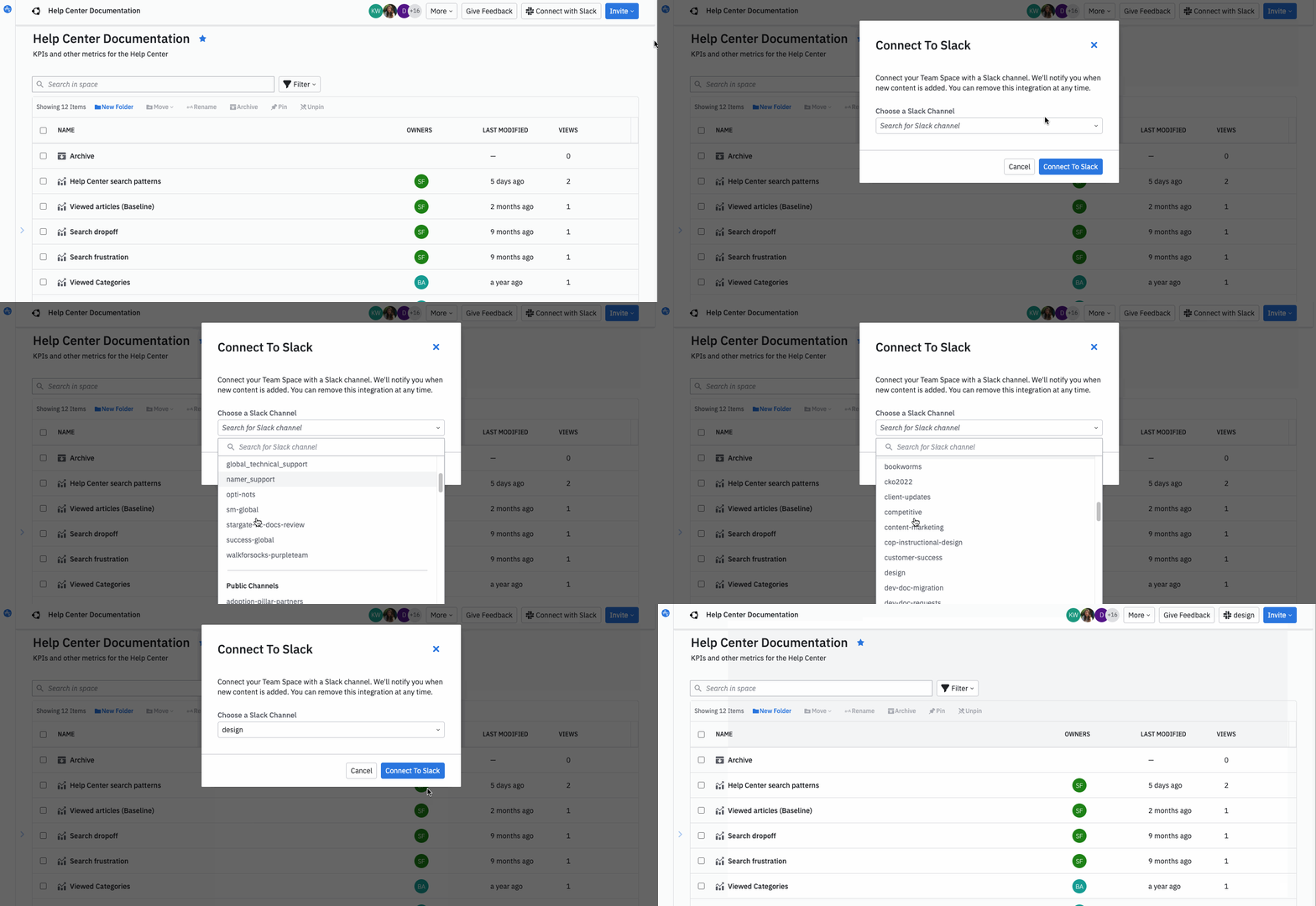
Paso 1: Conecta tu cuenta
- En Amplitude, ve a Configuración > Configuración personal
- Haz clic en Perfil y luego en Conectar con Slack
- En la nueva pestaña del navegador que se abre, haz clic en Permitir para otorgar acceso de Amplitude a tu cuenta de Slack
- Recibirás de inmediato un mensaje de Slack confirmando la conexión
📌 Si instalaste la app de Amplitude en Slack antes del 1 de enero de 2026, es posible que veas un botón «Actualizar Slack» en lugar de «Conectar con Slack.» Selecciónalo y haz clic en Permitir para reautorizar y desbloquear el Global Agent. Si tu workspace requiere aprobación de admin, Slack envía la solicitud automáticamente — no necesitas contactar a tu equipo de TI por separado.
Paso 2: Activa las vistas previas de enlaces
Para ver las vistas previas de los gráficos de Amplitude dentro de Slack, asegúrate de tener activadas las vistas previas de enlaces. Consulta la documentación de vistas previas de Slack para más detalles.
📌 Amplitude no mostrará vistas previas de gráficos del tipo Pathfinder, Compass o Persona.
Paso 3: Empieza a usar el agente
Etiqueta a @Amplitude en cualquier canal y haz tu pregunta en lenguaje natural. El agente responderá con una respuesta y enlaces a los gráficos o dashboards relevantes.
📌 Data center de la UE: Si tu empresa usa el data center europeo de Amplitude, instala la app Amplitude – EU desde el directorio de apps de Slack.
Configuración en Microsoft Teams
Documentación completa: Integrar Microsoft Teams con Amplitude
Para los equipos que trabajan en Microsoft Teams, la configuración es igualmente sencilla — y una vez hecha, la experiencia es fluida.
Paso 1: Conecta tu cuenta
- En Amplitude, ve a Configuración > Configuración personal
- Haz clic en Perfil y luego en Conectar con Microsoft Teams
- En la nueva pestaña del navegador, haz clic en Permitir para otorgar acceso. Si ves la casilla «Consentir en nombre de tu organización», actívala para conceder acceso a todos los miembros
- El bot de Amplitude enviará un mensaje en Teams confirmando la conexión
Paso 2: Instala la app de Amplitude en Teams
- En tu página de Perfil en Amplitude, haz clic en Instalar app. Esto abre el listado de Amplitude en la Microsoft Teams App Store
- Haz clic en Obtener ahora y confirma la instalación
📌 Si eres admin de Teams, la instalación te redirige al centro de administración de Teams. Los no administradores generarán una solicitud de aprobación. Los admins pueden aprobarla navegando a Gestionar apps y configurando la política de permisos de Amplitude para permitir a Todos.
Paso 3: Agrega el bot de Amplitude a un equipo
- En Microsoft Teams, abre el equipo deseado y haz clic en Apps en la barra lateral izquierda. Como alternativa, escribe @ en cualquier campo de mensaje y selecciona Obtener agentes y bots
- Busca Amplitude y sigue las instrucciones en pantalla para agregar el bot
- Después de agregar el bot, aparecerá un mensaje de bienvenida. Verifica que esté activo escribiendo @Amplitude hola en cualquier canal. La mención debe aparecer como una etiqueta azul.
Paso 4: Activa las vistas previas de enlaces
Asegúrate de que la app de Amplitude en Teams tenga los permisos de extensión de mensajes necesarios en tu centro de administración de Teams, y que las políticas de Teams de tu organización no deshabiliten el despliegue de enlaces. Consulta la documentación de Amplitude para Teams para más detalles.
Qué puede hacer el agente
Una vez configurado, etiqueta a @Amplitude en cualquier canal activo y haz preguntas en lenguaje natural — sin SQL ni jerga técnica. Hay tres formas principales de usarlo:
Haz preguntas directas sobre datos
- «¿Cuántos usuarios activos semanales tenemos?»
- «¿Cómo está evolucionando la conversión de registro a compra este mes?»
- «¿Cómo está el MAU comparado con el año pasado?»
- «¿Por qué cayó la retención el mes pasado?»
Genera o ajusta análisis al momento
- «Crea un embudo desde el registro hasta la primera compra.»
- «Agrega un filtro para mostrar solo usuarios móviles en este gráfico.»
- «Desglosa esto por plan de precios.»
- «Construye un gráfico de retención de 7 días para usuarios que se registraron en diciembre.»
Descubre y revisa trabajos existentes
- «Encuentra nuestro dashboard de retención para la app móvil.»
- «¿Hay algún dashboard sobre el rendimiento del embudo de checkout?»
- «¿Estoy analizando este gráfico correctamente?»
- «¿Mi dashboard es consistente con el tema?»
📌 El Global Agent busca gráficos y dashboards existentes antes de crear nuevos, ayudando a tu equipo a reutilizar análisis anteriores y evitar duplicaciones.
Un consejo de un Solutions Architect
Contexto de calidad = resultados de calidad.
Amplitude soporta tracking plans que describen exactamente qué datos estás ingiriendo. Si agregas descripciones y etiquetas a tus eventos y sigues una taxonomía consistente, tu agente de IA tendrá la mejor base posible para entregar outputs precisos y relevantes.
Puedes mejorar aún más la calidad de las respuestas configurando el AI Context — documentos o descripciones que le dan al agente más información sobre tu producto, métricas y objetivos de negocio. Para agregar contexto de IA, navega a la configuración de tu workspace de Amplitude y busca la sección AI Context. Cuanto más rico sea tu contexto, más relevantes y precisas serán las respuestas del agente.
Cómo funciona por dentro y si es seguro
Cuando un usuario envía un mensaje, el cliente de chat lo reenvía al servicio de asistente de Amplitude. El servicio evalúa la consulta contra tu workspace de Amplitude y devuelve una respuesta generada por IA, con enlaces a los gráficos y dashboards relevantes. Los detalles técnicos completos están disponibles en la visión general del Global Agent.
La seguridad está integrada por diseño:
- Control de acceso basado en roles (RBAC): Todo funciona bajo la identidad de Amplitude del usuario que realiza la solicitud, por lo que los permisos se aplican completamente. El agente solo devuelve datos a los que ya tienes acceso en Amplitude.
- Respuestas fundamentadas: Las respuestas se basan en el contexto de IA configurado por tu organización, no en suposiciones genéricas.
- Respaldadas por evidencia: Cada respuesta incluye referencias y enlaces directos a gráficos y dashboards para mayor exploración.
- Generación transparente: Los gráficos generados por IA se guardan en tu espacio personal por defecto y se etiquetan como generados, para que tu equipo siempre sepa el origen.
Troubleshooting
Si algo no funciona como se esperaba, estas son las soluciones más comunes:
- Las respuestas parecen incompletas o fuera de tema: Verifica a qué proyecto de Amplitude está haciendo referencia el agente y usa «Cambiar proyecto» para cambiarlo. Reformula tu pregunta con más contexto (plataforma, rango de fechas, segmentos clave).
- Las vistas previas de enlaces no aparecen en Slack: Asegúrate de que las vistas previas de enlaces estén activadas en tu configuración de Slack.
- Las vistas previas de enlaces no aparecen en Teams: Confirma que la app de Amplitude tiene permisos de extensión de mensajes y que el despliegue de enlaces no está bloqueado por las políticas de Teams de tu organización.
- El Global Agent no responde en Slack: Es posible que necesites actualizar tu conexión con Slack. Ve a Configuración > Configuración personal > Perfil y haz clic en «Actualizar Slack», luego vuelve a autorizar.
- El bot no está activo en un canal de Teams: Escribe @Amplitude hola en el canal. Si el texto aparece en negro en lugar de como una etiqueta azul, el bot aún no se ha agregado a ese equipo. Sigue el Paso 3 de la configuración de Teams.
Si los problemas persisten, contacta a tu administrador de Amplitude o comunícate con el Soporte de Amplitude. Para clientes de Minders, comunícate con tu analista de Martech o Solutions Architect y te ayudamos.
La distancia entre tus datos y tus decisiones acaba de acortarse
La integración es segura por diseño, liviana de implementar y está pensada para encajar naturalmente en la forma en que tu equipo ya se comunica. Tus datos siempre estuvieron ahí. Ahora pueden, de verdad, responderte.
¿Listo para empezar? Conecta Amplitude a Slack o Microsoft Teams, agrégalo al canal de tu equipo y haz tu primera pregunta.