
escrito por Marcos Landi (Solutions Architect)
Dados são um dos ativos mais valiosos que uma empresa pode ter. Dados geram informação. Informação produz insights. Insights impulsionam ações. Ações criam mais dados e o ciclo continua.
A verdadeira questão não é se os seus dados são úteis. É o quão rápido você consegue ir da coleta à ação.
Com o Amplitude Analytics, agora é possível trazer um agente de IA totalmente contextualizado com o seu workspace de analytics diretamente para o Slack ou o Microsoft Teams. Imagine fazer uma pergunta sobre os dados do seu produto da mesma forma que você mandaria uma mensagem para um colega. É exatamente isso que essa integração permite.
Uma ferramenta poderosa, agora ainda mais poderosa
O Amplitude Analytics sempre foi uma plataforma referência para analytics de crescimento orientado ao produto e marketing. Mesmo antes da IA, se destacava pela facilidade de conectar fontes de dados, construir gráficos e dashboards, e gerar insights acionáveis rapidamente.
O Amplitude é uma fonte confiável de verdade para mais de 4.500 empresas. Agora, vai ainda mais longe: você pode interagir com um Global Agent que entende seus dados, respeita suas permissões no Amplitude, utiliza o contexto de IA configurado e linka diretamente para gráficos e dashboards para exploração mais aprofundada.
O que é o Global Agent?
O Global Agent é a principal interface de IA conversacional do Amplitude, incorporada diretamente à plataforma e acessível pelo Slack e Teams. Vai muito além de um chatbot comum:
- Consciente do contexto: Entende o gráfico ou dashboard que você está visualizando no momento, sem precisar explicar seus dados de novo.
- Baseado em dados reais: Cada resposta se apoia em gráficos, dashboards ou análises reais. Nunca inventa informações.
- Orientado à ação: Não apenas explica, cria gráficos, monta análises e sugere próximos passos.
- Nativo em analytics: Entende conceitos de produto como retenção, funis e coortes de forma nativa.
📌 Perguntas complexas podem levar de 30 a 60 segundos para que o agente pesquise e gere uma resposta completa. Sempre verifique insights críticos de negócio diretamente no seu workspace do Amplitude.
Requisitos
A configuração é mínima — você consegue concluir em menos de um minuto. Você vai precisar de:
- Uma conta no Amplitude com o Global Agent habilitado na sua organização (fale com o seu admin do Amplitude se não encontrar a opção)
- Uma plataforma de chat (Slack ou Microsoft Teams) conectada ao Amplitude via Configurações > Configurações Pessoais > Perfil
- Um plano pago do Slack, caso utilize o Slack (essa restrição não se aplica ao Microsoft Teams)
- (Opcional) Documentos carregados como contexto de IA para melhorar a relevância das respostas
Configurando no Slack
Documentação completa: Integrar o Slack com o Amplitude
O Slack é onde a maioria das equipes já vive. Conectar o Amplitude a ele significa que seus dados estão sempre a uma menção de distância.
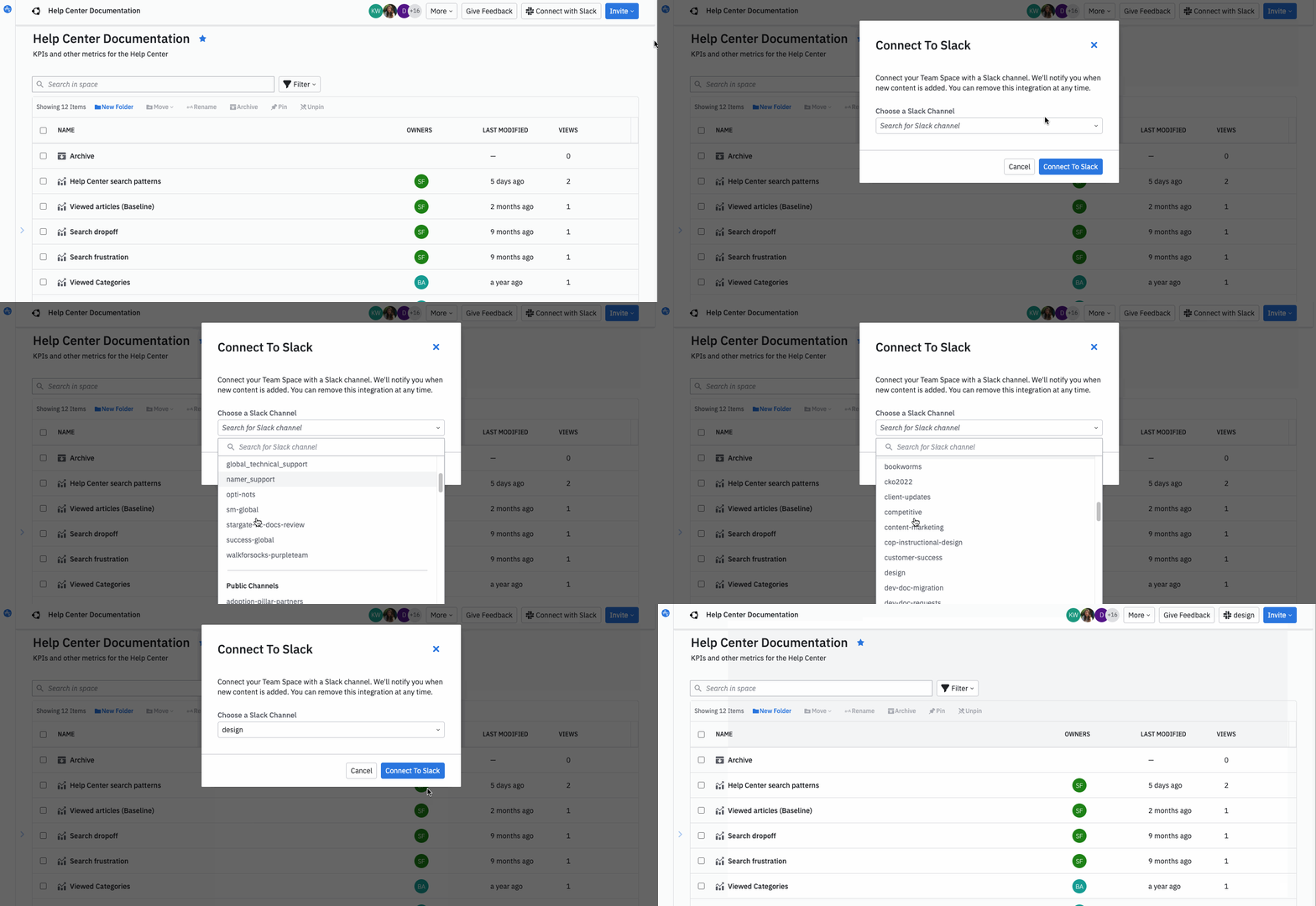
Passo 1: Conecte sua conta
- No Amplitude, acesse Configurações > Configurações Pessoais
- Clique em Perfil e depois em Conectar ao Slack
- Na nova aba do navegador que abrir, clique em Permitir para conceder acesso ao Amplitude na sua conta Slack
- Você receberá imediatamente uma mensagem no Slack confirmando a conexão
📌 Se você instalou o app do Amplitude no Slack antes de 1º de janeiro de 2026, pode aparecer um botão “Atualizar Slack” em vez de “Conectar ao Slack.” Selecione-o e clique em Permitir para reautorizar e desbloquear o Global Agent. Se o seu workspace exigir aprovação de admin, o Slack envia a solicitação automaticamente — você não precisa contatar sua equipe de TI separadamente.
Passo 2: Ative as pré-visualizações de links
Para ver as pré-visualizações dos gráficos do Amplitude dentro do Slack, certifique-se de que as pré-visualizações de links estão ativadas. Consulte a documentação de pré-visualização de links do Slack para mais detalhes.
📌 O Amplitude não exibirá pré-visualizações de gráficos do tipo Pathfinder, Compass ou Persona.
Passo 3: Comece a usar o agente
Marque @Amplitude em qualquer canal e faça sua pergunta em linguagem natural. O agente responderá com uma resposta e links para os gráficos ou dashboards relevantes.
📌 Data center da UE: Se sua empresa utiliza o data center europeu do Amplitude, instale o app Amplitude – EU pelo diretório de apps do Slack.
Configurando no Microsoft Teams
Documentação completa: Integrar o Microsoft Teams com o Amplitude
Para equipes que trabalham no Microsoft Teams, a configuração é igualmente simples — e uma vez feita, a experiência é fluida.
Passo 1: Conecte sua conta
- No Amplitude, acesse Configurações > Configurações Pessoais
- Clique em Perfil e depois em Conectar ao Microsoft Teams
- Na nova aba do navegador, clique em Permitir para conceder acesso. Se aparecer a opção “Consentir em nome da sua organização”, ative-a para conceder acesso a todos os membros
- O bot do Amplitude enviará uma mensagem no Teams confirmando a conexão
Passo 2: Instale o app do Amplitude no Teams
- Na página de Perfil no Amplitude, clique em Instalar app. Isso abre a listagem do Amplitude na Microsoft Teams App Store
- Clique em Obter agora e confirme a instalação
📌 Se você é admin do Teams, a instalação redireciona para o centro de administração do Teams. Não-admins gerarão uma solicitação de aprovação. Admins podem aprovar navegando até Gerenciar Apps e definindo a política de permissão do Amplitude para permitir Todos.
Passo 3: Adicione o bot do Amplitude a um time
- No Microsoft Teams, abra o time desejado e clique em Apps na barra lateral esquerda. Como alternativa, digite @ em qualquer campo de mensagem e selecione Obter agentes e bots
- Pesquise por Amplitude e siga as instruções na tela para adicionar o bot
- Após adicionar o bot, uma mensagem de boas-vindas será exibida. Verifique se está ativo digitando @Amplitude oi em qualquer canal. A menção deve aparecer como uma tag azul.
Passo 4: Ative as pré-visualizações de links
Certifique-se de que o app do Amplitude no Teams tem as permissões de extensão de mensagem necessárias no seu centro de administração do Teams, e que as políticas do Teams da sua organização não desativam o link unfurling. Consulte a documentação do Amplitude para Teams para mais detalhes.
O que o agente consegue fazer
Uma vez configurado, marque @Amplitude em qualquer canal ativo e faça perguntas em linguagem natural — sem SQL ou jargão técnico. Há três formas principais de utilizá-lo:
Faça perguntas diretas sobre dados
- “Quantos usuários ativos semanais temos?”
- “Como está evoluindo a conversão de cadastro para compra este mês?”
- “Como está o MAU comparado ao ano passado?”
- “Por que a retenção caiu no mês passado?”
Gere ou ajuste análises na hora
- “Crie um funil do cadastro até a primeira compra.”
- “Adicione um filtro para mostrar apenas usuários mobile neste gráfico.”
- “Separe isso por plano de preço.”
- “Monte um gráfico de retenção de 7 dias para usuários que se cadastraram em dezembro.”
Descubra e revise trabalhos existentes
- “Encontre nosso dashboard de retenção para o app mobile.”
- “Há algum dashboard sobre performance do funil de checkout?”
- “Estou analisando este gráfico corretamente?”
- “Meu dashboard está consistente com o tema?”
📌 O Global Agent busca gráficos e dashboards existentes antes de criar novos, ajudando sua equipe a reutilizar análises anteriores e evitar duplicação.
Uma dica de um Solutions Architect
Contexto de qualidade = resultados de qualidade.
O Amplitude suporta tracking plans que descrevem exatamente quais dados você está ingerindo. Se você adicionar descrições e tags aos seus eventos e seguir uma taxonomia consistente, seu agente de IA terá a melhor base possível para entregar outputs precisos e relevantes.
Você pode melhorar ainda mais a qualidade das respostas configurando o AI Context — documentos ou descrições que fornecem ao agente mais informações sobre seu produto, métricas e objetivos de negócio. Para adicionar contexto de IA, acesse as configurações do seu workspace no Amplitude e procure a seção AI Context. Quanto mais rico for o seu contexto, mais relevantes e precisas serão as respostas do agente.
Como funciona por baixo dos panos e se é seguro
Quando um usuário envia uma mensagem, o cliente de chat a encaminha para o serviço de assistente do Amplitude. O serviço avalia a consulta no seu workspace do Amplitude e retorna uma resposta gerada por IA, com links para os gráficos e dashboards relevantes. Detalhes técnicos completos estão disponíveis na visão geral do Global Agent.
Segurança integrada por design:
- Controle de acesso baseado em função (RBAC): Tudo funciona sob a identidade do Amplitude do usuário solicitante, com permissões totalmente aplicadas. O agente retorna apenas dados que você já pode acessar no Amplitude.
- Respostas fundamentadas: As respostas são baseadas no contexto de IA configurado pela sua organização, não em suposições genéricas.
- Embasadas em evidências: Cada resposta inclui referências e links diretos para gráficos e dashboards para exploração adicional.
- Geração transparente: Gráficos gerados por IA são salvos no seu espaço pessoal por padrão e marcados como gerados, para que sua equipe sempre saiba a origem.
Troubleshooting
Se algo não estiver funcionando como esperado, aqui estão as correções mais comuns:
- Respostas parecem incompletas ou fora do tema: Verifique qual projeto do Amplitude o agente está referenciando e use “Mudar projeto” para trocar. Reformule sua pergunta com mais contexto (plataforma, período, segmentos-chave).
- Pré-visualizações de links não aparecem no Slack: Certifique-se de que as pré-visualizações de links estão ativadas nas suas configurações do Slack.
- Pré-visualizações de links não aparecem no Teams: Confirme que o app do Amplitude tem permissões de extensão de mensagem e que o link unfurling não está bloqueado pelas políticas do Teams da sua organização.
- Global Agent não responde no Slack: Pode ser necessário atualizar sua conexão com o Slack. Acesse Configurações > Configurações Pessoais > Perfil e clique em “Atualizar Slack”, depois reautorize.
- Bot não está ativo em um canal do Teams: Digite @Amplitude oi no canal. Se o texto aparecer em preto em vez de como uma tag azul, o bot ainda não foi adicionado a esse time. Siga o Passo 3 da configuração do Teams acima.
Se os problemas persistirem, entre em contato com o administrador do Amplitude ou fale com o Suporte do Amplitude. Sendo cliente da Minders, fale com seu analista de Martech ou Solutions Architect, vamos te ajudar.
A distância entre os seus dados e as suas decisões ficou muito menor
A integração é segura por design, simples de implementar e feita para se encaixar naturalmente na forma como sua equipe já se comunica. Seus dados sempre estiveram lá. Agora eles podem, de fato, responder.
Pronto para começar? Conecte o Amplitude ao Slack ou ao Microsoft Teams, adicione-o ao canal da sua equipe e faça sua primeira pergunta.